

Rien de plus pratique pour vos adhérents que d’avoir toujours vos plannings à portée de
main ou plutôt, du bout des doigts grâce à votre application mobile.
Ce tutoriel va vous expliquer comment mettre en place votre planning des cours dans votre
appli et, si besoin, comment utiliser le système de réservation inclus dans votre application.
Sommaire
1. Référencer vos concepts de cours collectifs
2. Préparer votre planning des cours collectifs
3. Paramétrer la réservation des cours collectifs
C'est parti, regardons ça ensemble !
1. Référencer vos concepts de cours collectifs.
Nous vous invitons à choisir et ajouter tous vos concepts de cours.
Vous en retrouverez un certain nombre dans notre Bibliothèque de Concepts.
Par exemple, si vous souhaitez ajouter le concept « Zumba », entrez le mot clé « Zumba » dans la barre de
recherche. Tous les cours contenant ce mot-clé vont s’afficher.
Si vous êtes chanceux(se) et que votre cours s’affiche, cliquez dessus. Une fenêtre apparait avec la vidéo
du cours. Vérifiez qu’il s’agisse du bon cours. Si oui, cliquez sur le bouton Ajouter à votre application.
Si le concept que vous souhaitez ajouter n’est pas encore dans notre collection, il vous faut le créer de
toute pièce. Pour cela, cliquez sur le bouton Créer un nouveau concept et entrer les informations nécessaires (le lien vidéo peut être celui de Youtube ou de Viméo).
Important : n'oubliez pas d'activer vos paramètres de réservation par défaut afin qu'ils soient repris sur chaque cours du concept.
- nombre de places disponibles
- date d'ouverture des réservations
- date de fermeture des réservations
- date de fermeture des annulations
2. Préparer votre planning des cours collectifs.
Première étape : une ou plusieurs salles ?
En face de "toutes les salles" vous avez un petit stylo, vous permettant de créer/modifier les salles.
Entrez le nom de votre salle dans la barre blanche située en bas de la fenêtre puis enregistrer. Les salles peuvent être celles de cours collectifs, de RPM mais ça peut aussi être le plateau cardio/muscu, le planning de coach privé...
Deuxième étape : ajouter un cours au planning
1. Cliquez sur le bouton Ajouter une séance
2. Choisissez un concept ainsi que la date et l'heure du cours
3. Cliquez dans le champ Date pour afficher le mini-planning. Cliquez sur le jour de votre choix.
4. Indiquez dans quelle salle aura lieu le cours, vous pouvez également préciser le coach
5. Précisez la salle dans laquelle aura lieu le cours
6. Si vous avez mis des paramètres de réservation par défaut sur le concept, ils seront repris sinon vous pouvez les indiquer.
7. Vous avez la possibilité d'activer une liste d'attente, cela signifie que si le cours est complet, vos adhérents pourront s'inscrire sur liste d'attente et si une place se libère, la première personne en liste d'attente passera automatiquement en liste principale, elle recevra une notification à ce sujet.
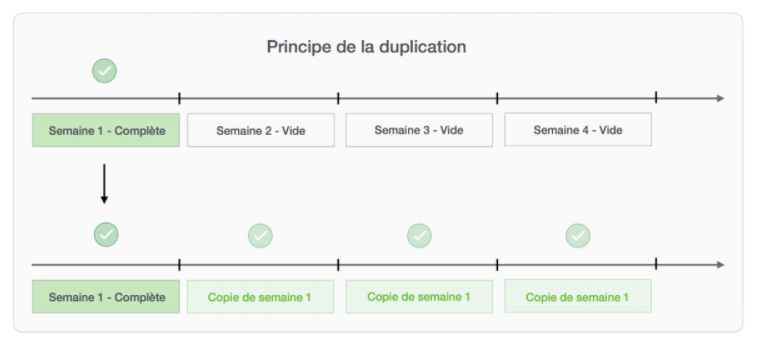
Etape 3 : dupliquer la semaine
Une fois votre semaine type créer, vous pouvez dupliquer votre semaine sur (maximum) les 4 semaine à venir puis vous pourrez répéter l'opération autant de fois que vous le souhaitez.
3. Paramétrer la réservation des cours collectifs.
Activer la réservation
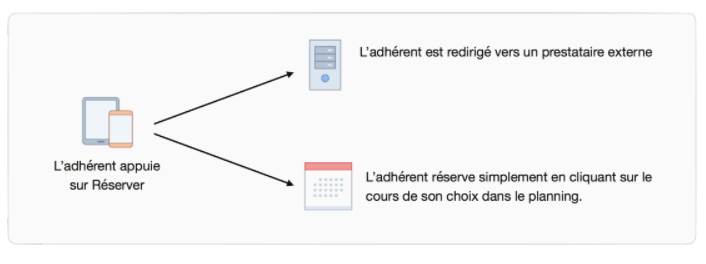
Vous pouvez activer la réservation pour limiter l’accès au cours. Deux choix sont possibles : soit vous
utilisez notre système de réservation qui est complètement intégré à l’application (sans surcoût tarifaire)
soit vous passez par un prestataire externe et vers lequel nous redirigeons les adhérents qui veulent
réserver un cours.
Cas #1 : vous utilisez notre système de réservation.
Pour les concepts de votre choix :
1. Activez les paramètres de réservation par défaut
2. Rentrez le nombre de places ouvertes (maximum) pour ce cours.
3. Indiquez la date d’ouverture des réservations. Les adhérents devront attendre cette date (jour
+ heure) avant de pouvoir réserver leur place.
4. Indiquez la date de fermeture des réservations. Aucun adhérent ne pourra réserver passé cette date.
5. Indiquez la date de fermeture des annulations. Aucun adhérent ne pourra se défausser (annuler sa
réservation) passé cette date.
Conseil : indiquez une date au plus tôt 2 jours avant le cours. Plus la date d’ouverture est
proche du cours, plus vous limitez les annulations de dernière minute des “indécis”.
Cas #2 : vous utilisez un système de réservation externe.
Nous pouvons vous proposer une intégration avec certains logiciels de gestion comme Resamania, Heitz ou Deciplus. Pour avoir plus d'informations à ce sujet, n'hésitez pas à nous contacter.
Commentaires
0 commentaire
Vous devez vous connecter pour laisser un commentaire.